
Ce îți trebuie înainte de instalare
Pregătirea durează cinci minute și te scutește de cele mai multe erori. Verifică punctele de mai jos înainte să apeși „Instalează”:
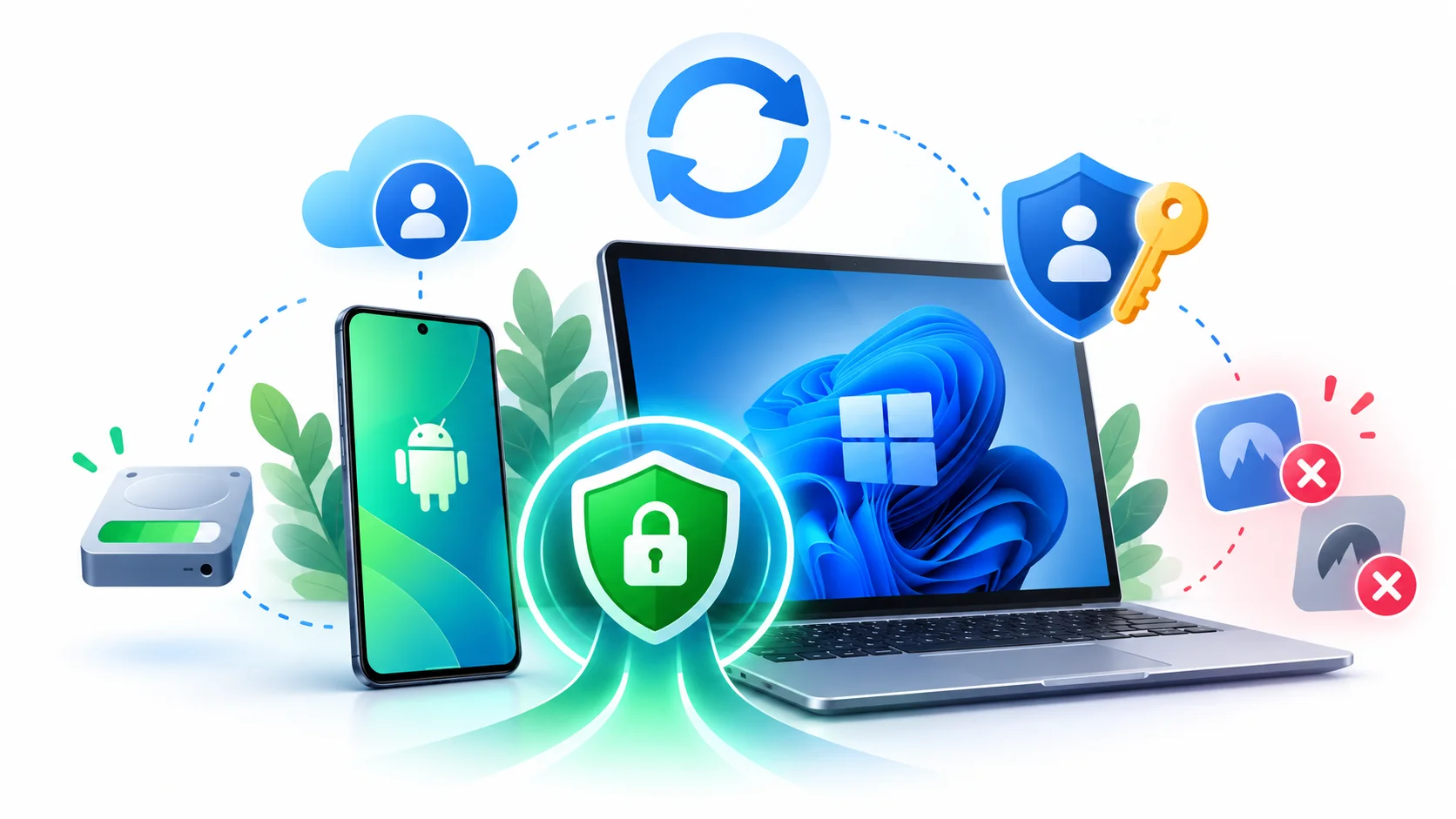
- Sistem actualizat: Android 8 sau mai nou (ideal Android 14–15) și Windows 10 22H2 sau Windows 11 cu ultimele actualizări.
- Cont de administrator pe Windows: instalarea driverului de rețea VPN cere drepturi de administrator.
- Cont Google activ pe telefon pentru Google Play și un cont la furnizorul VPN, cu parolă unică.
- Spațiu liber: 100–200 MB pentru aplicație și actualizări.
- Un singur VPN activ: dezinstalează aplicațiile VPN vechi, care pot intra în conflict cu noul adaptor de rețea.
Riscul principal este sursa fișierului: nu descărca VPN-ul din linkuri primite pe mesagerie sau din reclame. Dacă nu ai ales încă serviciul, vezi comparația aplicațiilor VPN sigure.
Instalare și configurare VPN pas cu pas
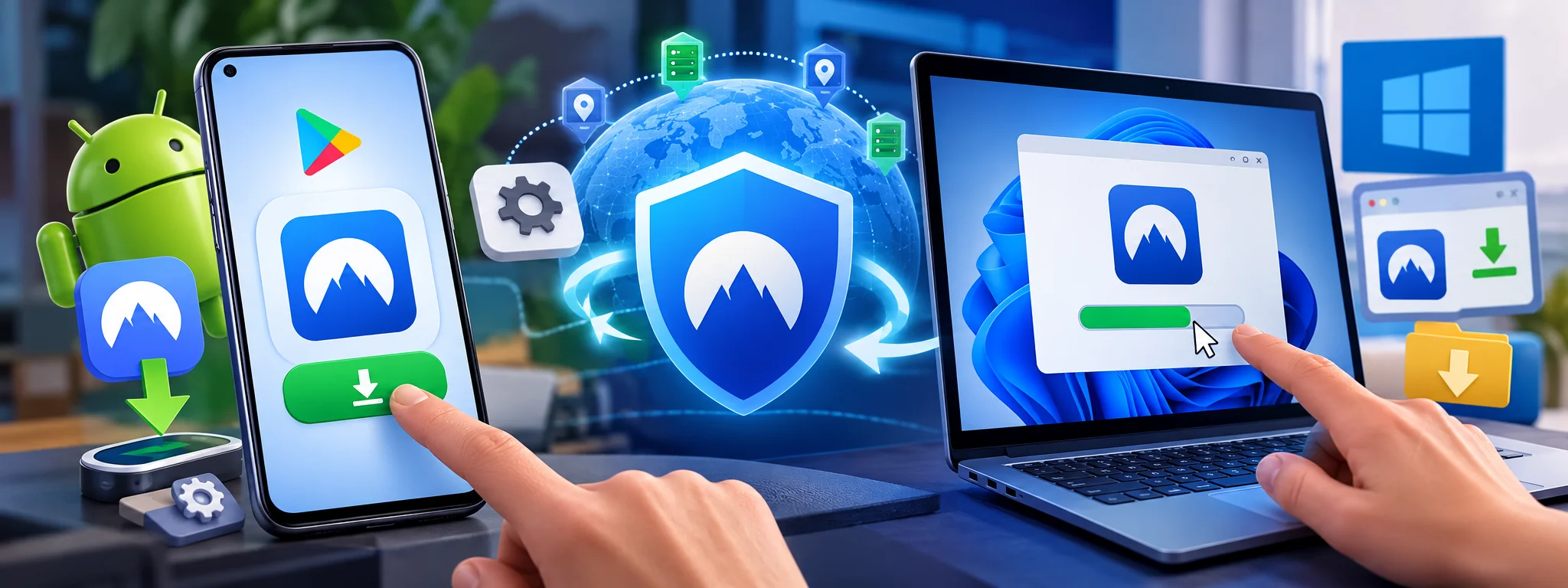
Primii cinci pași sunt pentru telefonul cu Android, următorii cinci pentru laptopul cu Windows 11. După fiecare pas important ai indicat și rezultatul pe care trebuie să-l vezi, ca să știi imediat dacă ceva nu a mers. Capturile sunt ilustrative; denumirile pot varia ușor în funcție de producătorul telefonului și de versiunea aplicației.
Android (Google Play)
- Caută aplicația în Google Play după numele exact al furnizorului și deschide fișa care are ca dezvoltator firma oficială. Ignoră rezultatele marcate „Anunț” dacă nu aparțin aceluiași dezvoltator.
- Verifică „Siguranța datelor” și permisiunile, apoi apasă „Instalează”. Un VPN nu are nevoie de acces la contacte, SMS-uri sau galerie. Rezultat corect: aplicația apare în lista de aplicații, iar Play Protect nu afișează avertismente.
- Deschide aplicația și autentifică-te. Activează autentificarea în doi pași din contul furnizorului, dacă este disponibilă. Refuză permisiunile pentru notificări de marketing; cele despre starea conexiunii sunt utile.
- Acceptă „Solicitare de conexiune” apăsând „OK”. Din acest moment, în bara de stare apare pictograma cu cheie sau VPN. Dacă nu apare, conexiunea nu este activă, chiar dacă aplicația afișează „Conectat”.
- Activează protecția permanentă: Setări → Rețea și internet → VPN → rotița de lângă aplicație → „Rețea VPN activată permanent” și blocarea conexiunilor fără VPN. Pe Samsung calea este Setări → Conexiuni → Mai multe setări de conexiune → VPN.
Windows 11
- Tastează manual adresa site-ului oficial și descarcă programul de instalare din secțiunea „Download” sau „Aplicații” a contului tău. Verifică în bara browserului că domeniul este scris corect și are lacăt.
- Rulează fișierul din folderul Descărcări. În fereastra Control cont utilizator verifică „Editor verificat”: trebuie să fie firma furnizorului. Dacă scrie „Editor necunoscut”, oprește instalarea.
- Permite instalarea driverului de rețea când apare solicitarea și finalizează asistentul, apoi autentifică-te în aplicație. Driverul creează adaptorul virtual prin care trece tunelul.
- Configurează aplicația: activează kill switch-ul, pornirea la deschiderea Windows și conectarea automată pe rețele Wi-Fi nesigure. Lasă protocolul pe „Automat” sau WireGuard, dacă nu ai un motiv să-l schimbi.
- Conectează-te și verifică rezultatul în Setări → Rețea și internet → VPN: conexiunea trebuie să apară cu starea „Conectat”, iar IP-ul public să fie al serverului.
Compară prețurile de reînnoire, auditurile și limitele planurilor gratuite înainte de instalare.
Variante de configurare: aplicație, WireGuard sau client integrat
Există trei moduri de a pune un VPN în funcțiune, iar alegerea depinde de dispozitiv și de cât control vrei. Aplicația oficială este cea mai simplă variantă și include kill switch, actualizări automate și alegerea serverului. Configurarea manuală prin clientul oficial WireGuard este utilă pentru utilizatori avansați sau pe dispozitive unde aplicația furnizorului nu există: descarci un fișier de configurare din cont și îl imporți. Clientul VPN integrat în Windows (Setări → Rețea și internet → VPN → „Adăugați VPN”) sau în Android funcționează cu IKEv2 și e potrivit mai ales pentru VPN-ul de serviciu primit de la angajator.
| Metodă | Când se potrivește | Dificultate | Limitări |
|---|---|---|---|
| Aplicația oficială a furnizorului | Uz zilnic pe Android, iPhone și Windows | Ușoară | Depinzi de aplicația furnizorului și de permisiunile ei |
| Client WireGuard + fișier de configurare | Router, Linux, utilizatori avansați, aplicație minimă | Medie | Fără schimbare automată a serverului; kill switch configurat manual |
| Client integrat în sistem (IKEv2) | VPN de firmă, dispozitive gestionate | Medie | Necesită date de server de la administrator; puține opțiuni de protecție |
Compatibilitatea diferă: aplicația oficială există pe Android, iPhone, Windows și macOS; clientul WireGuard funcționează pe aproape orice sistem, inclusiv pe routere; clientul integrat depinde de protocoalele acceptate de serverul firmei. Pentru majoritatea utilizatorilor din România, aplicația oficială rămâne recomandarea implicită, pentru că primește actualizări automate și include protecțiile de bază. Folosește metodele manuale doar dacă știi ce face fiecare setare și poți testa singur scurgerile.
Verificarea securității și a vitezei
Pictograma VPN nu dovedește singură că totul funcționează, iar o singură captură de ecran nu e o dovadă de siguranță. Fă testele de mai jos după fiecare instalare și după actualizările majore ale aplicației:
- IP: deschide ipleak.net; trebuie să vezi IP-ul și țara serverului VPN, nu operatorul tău.
- DNS: rulează testul extins pe dnsleaktest.com; serverele DNS trebuie să aparțină furnizorului VPN.
- WebRTC: verifică pe browserleaks.com/webrtc că IP-ul public real nu apare în browser.
- Kill switch: schimbă serverul sau oprește Wi-Fi-ul câteva secunde; nicio pagină nu trebuie să se încarce fără tunel.
- Viteză: fă același test de viteză cu și fără VPN, pe un server apropiat, de trei ori, și compară mediile.
Un rezultat bun într-un singur test nu înseamnă că serviciul e sigur în orice situație. Notează data, rețeaua și serverul. Riscurile și miturile din jurul VPN-urilor sunt explicate în ghidul despre actualizări și probleme frecvente.
Erori frecvente și troubleshooting
Cele cinci erori de mai jos apar cel mai des la prima instalare. Fiecare are o acțiune sigură de remediere:

- Lipsește „Solicitare de conexiune” pe Android: alt VPN este setat ca permanent. Dezactivează-l din Setări → Rețea și internet → VPN.
- Windows: „Adaptorul TAP/WireGuard lipsește”: reinstalează aplicația ca administrator și repornește calculatorul.
- Conectare blocată la „Se conectează…”: schimbă protocolul în OpenVPN TCP sau alege alt server; unele rețele Wi-Fi publice blochează UDP.
- Test DNS cu serverele operatorului: activează opțiunea de protecție DNS din aplicație și dezactivează „DNS privat” personalizat din Android, care poate ocoli tunelul.
- Aplicațiile băncii nu funcționează: adaugă-le la split tunneling sau conectează-te la un server din România.
Dacă eroarea persistă după acești pași, reinstalează aplicația, repornește dispozitivul și trimite suportului versiunea aplicației și a sistemului, fără parole sau date personale.
Întrebări frecvente despre instalarea VPN
Ce versiune de Android îmi trebuie pentru o aplicație VPN?
Majoritatea aplicațiilor VPN mari cer Android 8 sau mai nou. Pentru opțiunea de blocare a conexiunilor fără VPN ai nevoie de Android 8+, iar pentru cele mai noi funcții de securitate este recomandat Android 13 sau o versiune ulterioară.
Pot folosi același abonament VPN pe telefon și pe laptop?
Da. Te autentifici cu același cont pe ambele dispozitive. Verifică doar câte conexiuni simultane permite planul: de la 5 sau 10 la majoritatea furnizorilor până la nelimitat la Surfshark.
Trebuie să pornesc VPN-ul manual de fiecare dată?
Nu este necesar. Pe Android activezi „Rețea VPN activată permanent”, iar pe Windows bifezi în aplicație pornirea odată cu sistemul și conectarea automată pe rețele Wi-Fi nesigure.
Configurarea manuală WireGuard este mai sigură decât aplicația?
Nu neapărat. Protocolul este același, dar aplicația oficială adaugă kill switch, protecție DNS și actualizări automate. Varianta manuală merită doar când aplicația lipsește, de exemplu pe router.
Află ce trebuie verificat înainte de plată, ce promisiuni nu sunt realiste și cum diagnostichezi problemele după actualizări.